在内容创作的世界里,图片处理常常是打断创作流程的“绊脚石”。写博客、做笔记、编写技术文档时,如何快速、优雅地上传并引用图片?今天我要向大家推荐一款堪称“神器”的开源工具——PicGo。

❓PicGo是什么?
PicGo是一款跨平台的桌面应用,致力于将图片上传无缝集成到你的创作工作流中。无论你是Markdown爱好者、技术博主,还是日常需要处理图片的创作者,PicGo都能让你彻底告别繁琐的上传步骤。
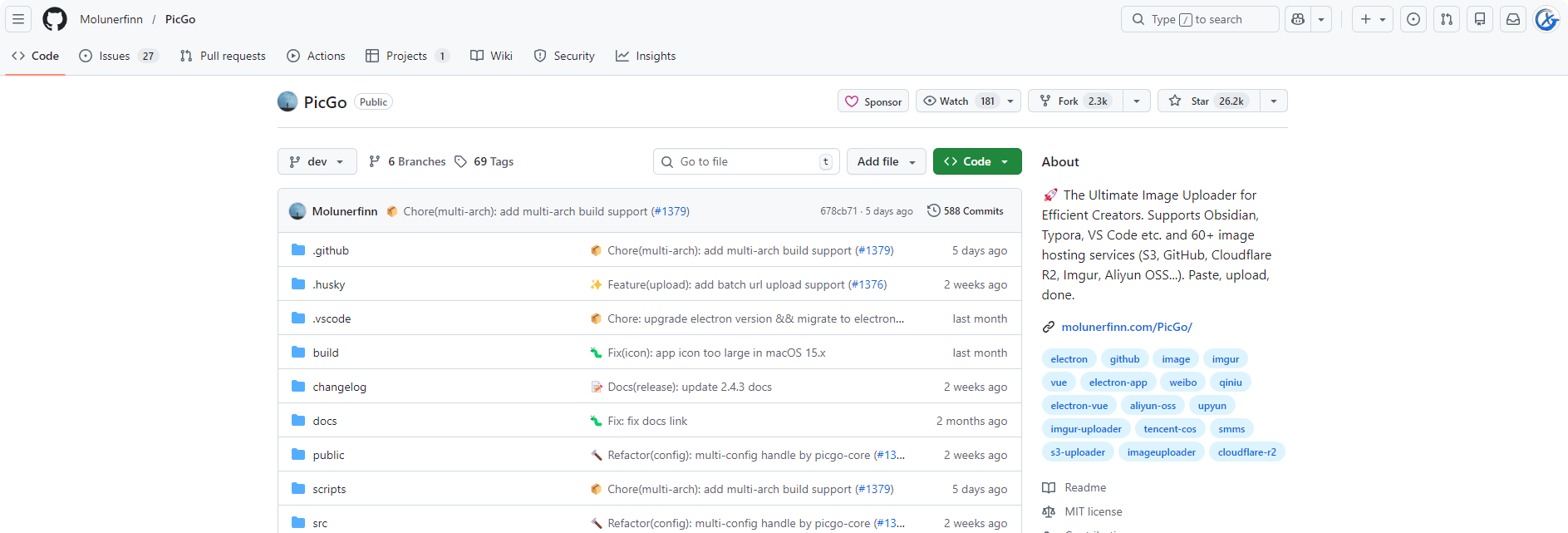
github地址:https://github.com/Molunerfinn/PicGo
官网地址:https://picgo.app/
文档地址:https://docs.picgo.app/zh/
该项目目前在github已有26.2k ⭐️ star
✔️为什么你需要PicGo?
想象一下这个场景:你在写一篇技术博客,需要插入多张截图。传统流程是:
- 截图保存
- 打开浏览器
- 登录图床
- 上传图片
- 复制链接
- 回到编辑器粘贴
PicGo将这个六步流程简化为一键操作。
🎯核心功能亮点
📸 多维度上传方式
- 拖拽上传:把图片直接拖到PicGo窗口
- 剪贴板粘贴:截图后直接粘贴到PicGo
- 快捷键上传:默认
Cmd/Ctrl+Shift+P快速唤起 - 右键菜单上传:在macOS/Windows上右键图片即可上传
🔗 智能链接处理
上传成功后,PicGo会自动将链接复制到剪贴板,并支持多种格式:
- Markdown格式:
 - HTML格式:
<img src="链接" alt="描述"> - 原始URL
- 自定义模板
☁️ 广泛的图床支持
PicGo原生支持主流图床平台:
- 国内云服务:七牛云、腾讯云COS、又拍云、阿里云OSS
- 国际平台:GitHub、SM.MS、Imgur
- 无限扩展:通过插件支持AWS S3、Cloudflare R2、MinIO、chevereto等
🔌 强大的插件生态
PicGo拥有丰富的插件系统,你可以在Awesome-PicGo中找到:
- 图片压缩插件
- 水印添加插件
- 文件名重命名插件
- Markdown图片迁移工具
- 更多第三方图床支持
💻 开发者友好特性
对于技术用户,PicGo提供了更多高级功能:
- HTTP API支持:v2.2.0+版本可通过HTTP请求调用上传
- 命令行接口:完美集成到Shell脚本和CI/CD流程
# 一行命令上传图片
npx picgo upload /path/to/image.png- Node.js SDK:轻松集成到你的应用中
const { PicGo } = require('picgo')
const picgo = new PicGo()
picgo.upload(['/path/to/image.png'])
🚀无缝集成你的工作流
PicGo最大的优势在于“隐形”——它能在你几乎察觉不到的情况下工作:
✍️编辑器集成
通过原生支持或社区插件,PicGo可以与几乎所有主流编辑器无缝协作:
- Obsidian:知识管理神器
- VS Code:程序员的最爱
- Typora:优雅的Markdown编辑器
- Neovim:终端编辑器王者
- MarkText:开源Markdown编辑器
- 思源笔记:新一代知识管理系统
- Yank Note:可扩展的Markdown编辑器
🔄零上下文切换
你不需要离开当前的编辑器窗口。只需截图、粘贴(或拖拽),PicGo在后台默默完成上传,并将格式化好的链接复制到剪贴板,你只需要粘贴即可。
📦安装与使用
📥多种安装方式
PicGo提供了丰富的安装渠道,确保无论你在哪个平台都能轻松获取:
| 平台 | 安装方式 |
|---|---|
| Windows | Scoop: scoop install picgoChocolatey: choco install picgo |
| macOS | Homebrew: brew install picgo --cask |
| Linux | AUR: yay -S picgo-appimage |
| 所有平台 | GitHub Release:https://github.com/Molunerfinn/PicGo/releases |
| 国内用户 | 山东大学镜像站:https://mirrors.sdu.edu.cn/github-release/Molunerfinn_PicGo |
🏃快速上手
- 下载并安装PicGo
- 配置你喜欢的图床(支持多种平台)
- 开始享受一键上传的便捷
第一次使用可以参考官方[使用文档]https://picgo.github.io/PicGo-Doc/guide/getting-started.html。
我一直使用的是开源图床chevereto,以下是配置示例:
-
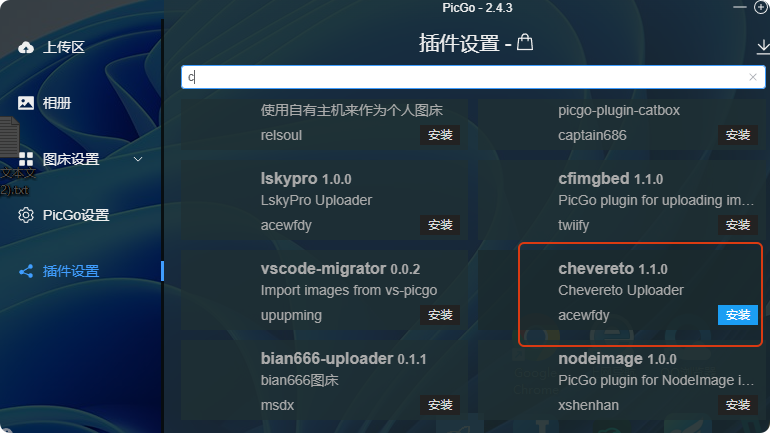
在picgo插件设置中查询
chevereto插件并安装(搜索时只是用首字母搜索即可)
-
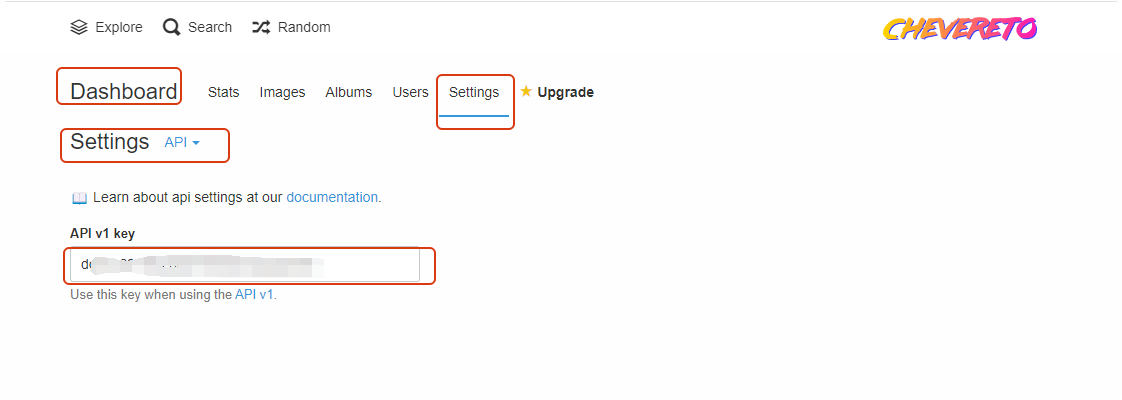
在chevereto 中复制api-key(Dashboard->setting->api)
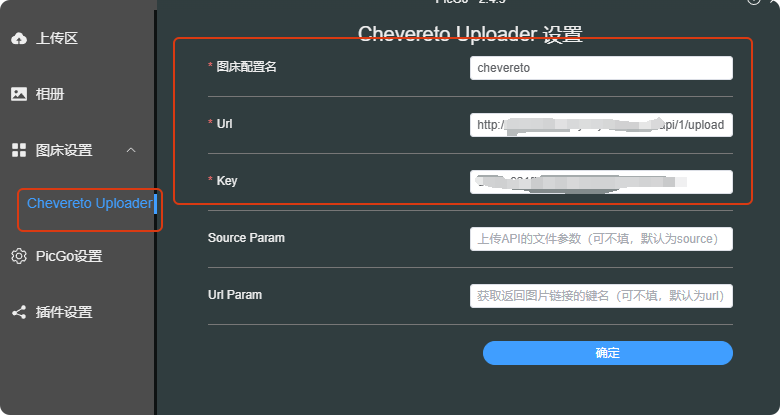
- 在picgo 图床设置中设置chevereto 的参数
- 在上传区上传照片,在相册处查看及复制所需链接
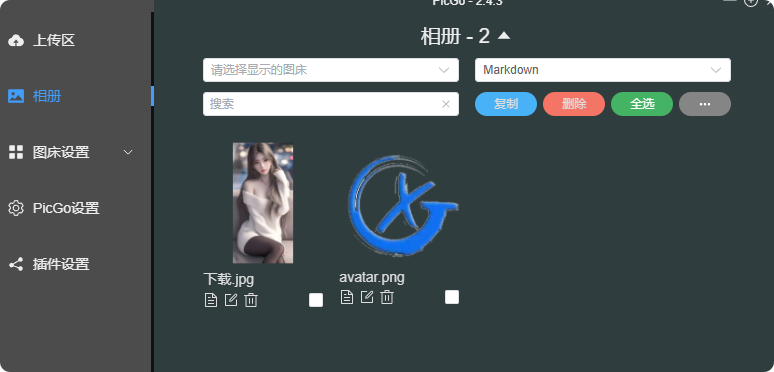
- 在其它支持配置picgo的编辑器或者笔记软件中启用配置picgo
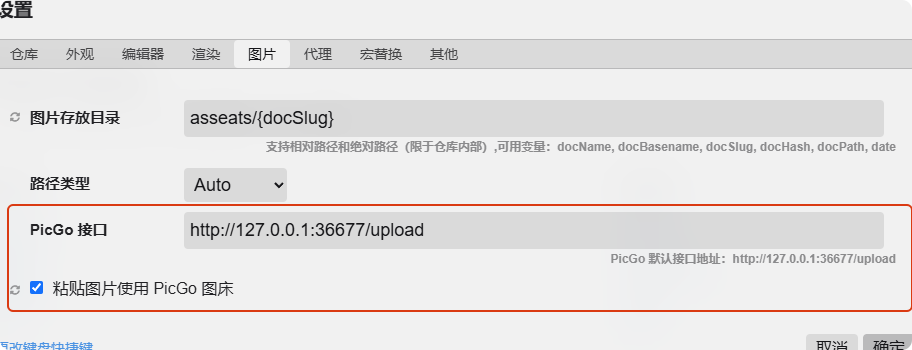
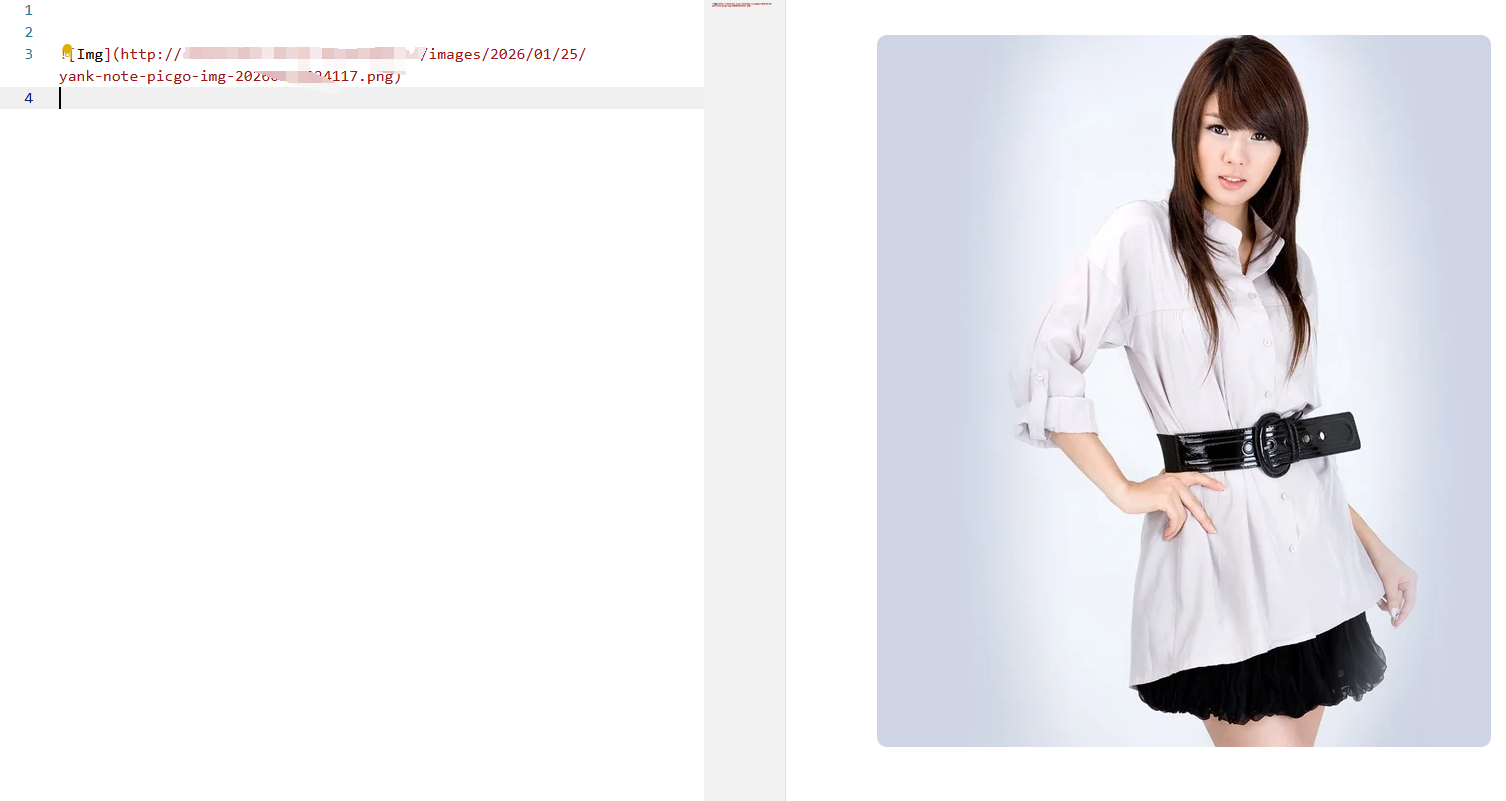
- 配置完成后我们就直接可以在编译器或者笔记中通过
CTRL+C、CTRL+V直接插入图片了
📱移动端支持
除了桌面端,PicGo生态还有移动端应用:
- flutter-picgo https://github.com/PicGo/flutter-picgo:支持Android和iOS
- PicHoro https://github.com/Kuingsmile/PicHoro:另一款Android应用
🎯结语
在效率至上的今天,每一秒的注意力都弥足珍贵。PicGo正是这样一款工具——它不追求花哨的功能,而是专注于解决创作者最实际的痛点:让图片上传变得无感,让你专注于内容本身。
无论你是技术博主、文档工程师,还是日常需要处理图片的创作者,PicGo都能显著提升你的工作效率。今天就试试吧,你会发现,原来图片管理可以如此简单优雅。